Domain fzpl.de kaufen?
Wir ziehen mit dem Projekt
fzpl.de um.
Sind Sie am Kauf der Domain
fzpl.de interessiert?
domain@kv-gmbh.de · 0541-91531010
Domain fzpl.de kaufen?
Was ist ein kostenloser Ersatz für Word?
Ein kostenloser Ersatz für Word ist beispielsweise das Programm "LibreOffice Writer". Es bietet ähnliche Funktionen wie Word, wie das Erstellen und Bearbeiten von Textdokumenten, das Hinzufügen von Formatierungen und das Speichern in verschiedenen Dateiformaten. Eine andere Option ist "Google Docs", das online verfügbar ist und ebenfalls kostenlos genutzt werden kann. **
Was ist ein guter kostenloser Ersatz für Word?
Ein guter kostenloser Ersatz für Word ist das Programm "LibreOffice Writer". Es bietet ähnliche Funktionen wie Word, einschließlich Textverarbeitung, Formatierung und Tabellen. Eine andere Option ist "Google Docs", das online verfügbar ist und eine einfache Zusammenarbeit ermöglicht. **


Ähnliche Suchbegriffe für Word-Ersatz
Top-Angebote
Produkte zum Begriff Word-Ersatz:
-
Word Fluxx(67 Words) Have You Heard The Word? The Alphabet Is Now In Fluxx! In This Word-building Version Of The Ever-changing Card Game, The Keepers Each Feature A Letter, And The Goals Involve Making Words Of Various Types. With Twice The Typical Number Of...19,99 €*Versand: 2,95 €Sichere Weiterleitung zum Anbieter
-
Mühlmeyer, Kerstin: Erfolgreiches Büromanagement mit Word 2021 / Word Microsoft 365Erfolgreiches Büromanagement mit Word 2021 / Word Microsoft 365 , Praxisbuch für kaufmännische Berufe , Batteriemanagementsysteme (BMS) > Batterien, BMS & Brennstoffzellen , Auflage: 2. Auflage, Erscheinungsjahr: 20240207, Produktform: Kartoniert, Autoren: Mühlmeyer, Kerstin, Auflage: 24002, Auflage/Ausgabe: 2. Auflage, Seitenzahl/Blattzahl: 184, Keyword: Arbeitsheft; Berufsschule; Büromanagement; Word 2021; Word Microsoft 365, Fachschema: Büromanagement / Berufsbezogenes Schulbuch~Word / Unterrichtsmaterial, Fachkategorie: Unterricht und Didaktik: Berufsausbildung, Bildungszweck: Für die Berufsschule, Warengruppe: HC/Berufsschulbücher, Fachkategorie: Berufsausbildung, UNSPSC: 49019900, Warenverzeichnis für die Außenhandelsstatistik: 49019900, Verlag: Merkur Verlag, Verlag: Merkur Verlag, Verlag: Merkur Verlag Rinteln Hutkap GmbH & Co. KG, Länge: 291, Breite: 215, Höhe: 15, Gewicht: 520, Produktform: Kartoniert, Genre: Schule und Lernen, Genre: Schule und Lernen,26,40 €*Versand: 0,00 €Sichere Weiterleitung zum Anbieter



-
Wie drucke ich Etiketten Word?
Um Etiketten in Word zu drucken, musst du zunächst die Etikettenoptionen in Word öffnen. Gehe dazu auf die Registerkarte "Sendungen" und wähle "Etiketten" aus. Dort kannst du die Etikettenart und die Etikettennummer auswählen. Anschließend kannst du die gewünschten Informationen in die Etiketten eingeben oder importieren. Zum Schluss musst du nur noch auf "Drucken" klicken und die Etiketten werden gedruckt. Stelle sicher, dass du die richtigen Etikettenbögen in deinen Drucker einlegst, damit die Etiketten korrekt gedruckt werden. **
-
Wie schreibe ich Etiketten in Word?
Um Etiketten in Word zu schreiben, musst du zuerst die Etikettenoptionen in Word öffnen. Gehe dazu auf die Registerkarte "Sendungen" und wähle "Etiketten" aus. Dort kannst du die Etikettengröße und den Hersteller auswählen. Anschließend kannst du den Text für die Etiketten eingeben und formatieren. Vergiss nicht, vor dem Drucken eine Testseite zu drucken, um sicherzustellen, dass alles richtig ausgerichtet ist. Hast du noch weitere Fragen dazu? **
-
Wie erstelle ich Etiketten in Word?
Um Etiketten in Word zu erstellen, öffnen Sie zunächst ein neues Dokument und gehen Sie zum Register "Sendungen". Wählen Sie dann "Etiketten" aus und geben Sie die gewünschten Informationen ein, wie z.B. die Adresse oder den Text für die Etiketten. Anschließend können Sie das Etikettenformat auswählen und die Anzahl der Etiketten pro Seite festlegen. Zum Schluss können Sie die Etiketten drucken, indem Sie auf "Drucken" klicken. **
-
Wie druckt man Etiketten in Word?
Um Etiketten in Word zu drucken, öffnen Sie zuerst ein neues Dokument und gehen Sie dann zum Register "Sendungen". Dort finden Sie die Option "Etiketten". Wählen Sie die gewünschte Etikettenart aus und geben Sie die entsprechenden Informationen ein. Anschließend können Sie die Etiketten drucken, indem Sie auf "Drucken" klicken. Stellen Sie sicher, dass Sie die richtigen Einstellungen für Ihren Drucker ausgewählt haben, um ein optimales Ergebnis zu erzielen. **

Wie richte ich Etiketten in Word ein?
Um Etiketten in Word einzurichten, öffnen Sie zunächst ein neues Dokument und gehen Sie zum Register "Sendungen". Wählen Sie dann die Option "Etiketten" aus. Geben Sie die gewünschten Etiketteninformationen ein, wie z.B. den Etikettenhersteller und die Produktnummer. Anschließend können Sie die Etiketten formatieren, indem Sie Schriftart, Größe und Ausrichtung anpassen. Zum Schluss können Sie die Etiketten drucken, indem Sie auf "Drucken" klicken und die Anzahl der Exemplare angeben. **
Wie drucke ich Ordnerrücken Etiketten in Word?
Um Ordnerrücken Etiketten in Word zu drucken, musst du zunächst die richtige Vorlage auswählen. Dazu gehst du auf "Datei" > "Neu" und suchst nach "Ordnerrücken Etiketten". Anschließend kannst du die Vorlage anpassen, indem du den Text, die Schriftart und die Farben änderst. Nachdem du die Etiketten gestaltet hast, kannst du sie auf Etikettenpapier drucken. Stelle sicher, dass du die richtigen Druckeinstellungen auswählst, damit die Etiketten korrekt gedruckt werden. **
Top-Angebote
Produkte zum Begriff Word-Ersatz:
-
Word FeverDie Herausforderung Ist Klar: Ein Thema. Ein Buchstabe. Und Ein Wort, Das Dazu Passt. Finde Schnell Eine Lösung Und Sei Der Erste, Der Den Buzzer Drückt. Je Schneller Du Antwortest, Desto Mehr Punkte Kannst Du Gewinnen.„nennt Etwas, Das Vor 100...32,50 €*Versand: 0,00 €Sichere Weiterleitung zum Anbieter
-
Word Fluxx(67 Words) Have You Heard The Word? The Alphabet Is Now In Fluxx! In This Word-building Version Of The Ever-changing Card Game, The Keepers Each Feature A Letter, And The Goals Involve Making Words Of Various Types. With Twice The Typical Number Of...19,99 €*Versand: 2,95 €Sichere Weiterleitung zum Anbieter
-
Mühlmeyer, Kerstin: Erfolgreiches Büromanagement mit Word 2021 / Word Microsoft 365Erfolgreiches Büromanagement mit Word 2021 / Word Microsoft 365 , Praxisbuch für kaufmännische Berufe , Batteriemanagementsysteme (BMS) > Batterien, BMS & Brennstoffzellen , Auflage: 2. Auflage, Erscheinungsjahr: 20240207, Produktform: Kartoniert, Autoren: Mühlmeyer, Kerstin, Auflage: 24002, Auflage/Ausgabe: 2. Auflage, Seitenzahl/Blattzahl: 184, Keyword: Arbeitsheft; Berufsschule; Büromanagement; Word 2021; Word Microsoft 365, Fachschema: Büromanagement / Berufsbezogenes Schulbuch~Word / Unterrichtsmaterial, Fachkategorie: Unterricht und Didaktik: Berufsausbildung, Bildungszweck: Für die Berufsschule, Warengruppe: HC/Berufsschulbücher, Fachkategorie: Berufsausbildung, UNSPSC: 49019900, Warenverzeichnis für die Außenhandelsstatistik: 49019900, Verlag: Merkur Verlag, Verlag: Merkur Verlag, Verlag: Merkur Verlag Rinteln Hutkap GmbH & Co. KG, Länge: 291, Breite: 215, Höhe: 15, Gewicht: 520, Produktform: Kartoniert, Genre: Schule und Lernen, Genre: Schule und Lernen,26,40 €*Versand: 0,00 €Sichere Weiterleitung zum Anbieter
-
Was ist ein kostenloser Ersatz für Word?
Ein kostenloser Ersatz für Word ist beispielsweise das Programm "LibreOffice Writer". Es bietet ähnliche Funktionen wie Word, wie das Erstellen und Bearbeiten von Textdokumenten, das Hinzufügen von Formatierungen und das Speichern in verschiedenen Dateiformaten. Eine andere Option ist "Google Docs", das online verfügbar ist und ebenfalls kostenlos genutzt werden kann. **
-
Was ist ein guter kostenloser Ersatz für Word?
Ein guter kostenloser Ersatz für Word ist das Programm "LibreOffice Writer". Es bietet ähnliche Funktionen wie Word, einschließlich Textverarbeitung, Formatierung und Tabellen. Eine andere Option ist "Google Docs", das online verfügbar ist und eine einfache Zusammenarbeit ermöglicht. **
-
Wie drucke ich Etiketten Word?
Um Etiketten in Word zu drucken, musst du zunächst die Etikettenoptionen in Word öffnen. Gehe dazu auf die Registerkarte "Sendungen" und wähle "Etiketten" aus. Dort kannst du die Etikettenart und die Etikettennummer auswählen. Anschließend kannst du die gewünschten Informationen in die Etiketten eingeben oder importieren. Zum Schluss musst du nur noch auf "Drucken" klicken und die Etiketten werden gedruckt. Stelle sicher, dass du die richtigen Etikettenbögen in deinen Drucker einlegst, damit die Etiketten korrekt gedruckt werden. **
-
Wie schreibe ich Etiketten in Word?
Um Etiketten in Word zu schreiben, musst du zuerst die Etikettenoptionen in Word öffnen. Gehe dazu auf die Registerkarte "Sendungen" und wähle "Etiketten" aus. Dort kannst du die Etikettengröße und den Hersteller auswählen. Anschließend kannst du den Text für die Etiketten eingeben und formatieren. Vergiss nicht, vor dem Drucken eine Testseite zu drucken, um sicherzustellen, dass alles richtig ausgerichtet ist. Hast du noch weitere Fragen dazu? **
Ähnliche Suchbegriffe für Word-Ersatz
-
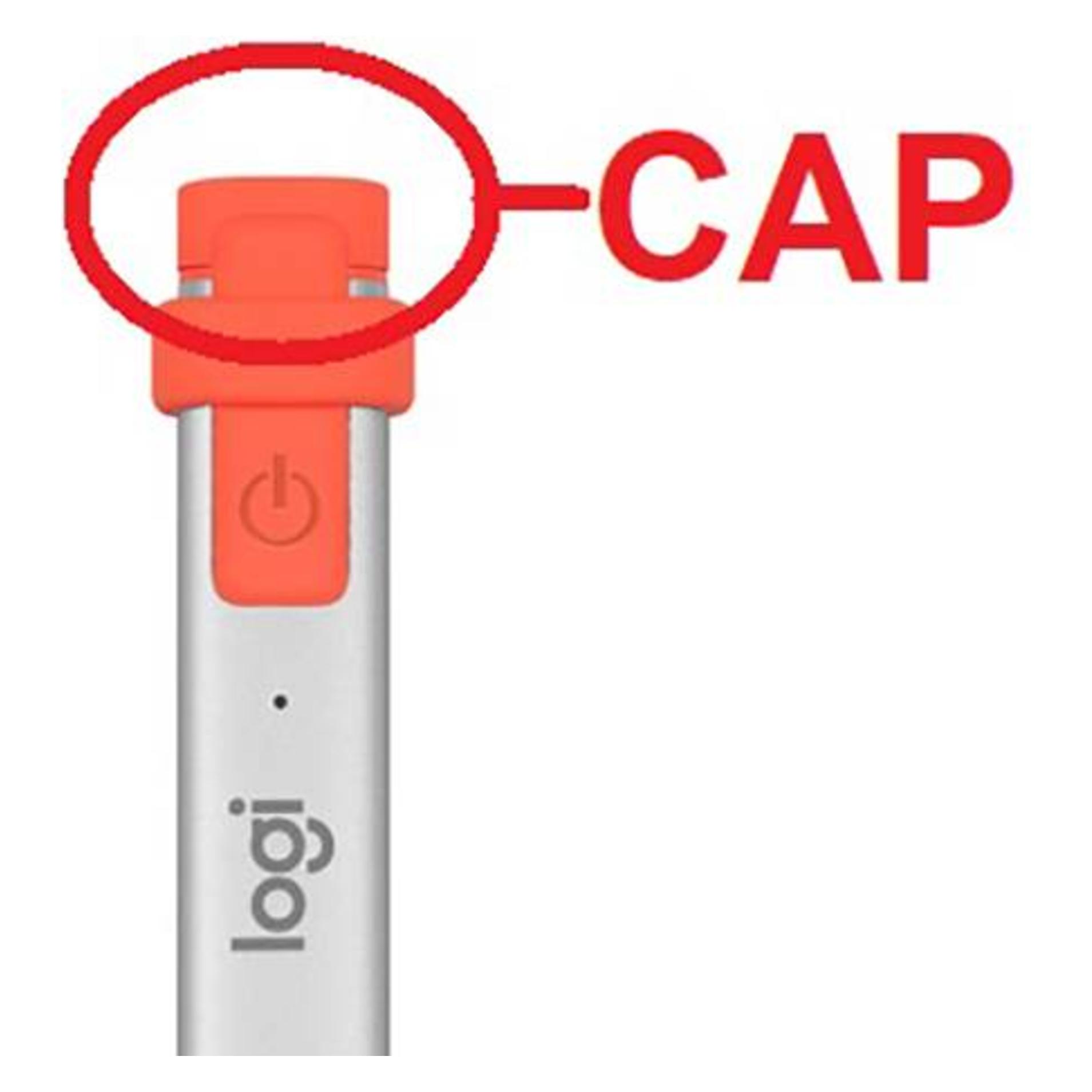
Logitech Crayon Ersatz-Schutzkappe (EDU Verpackung), Stylus Zubehör, OrangeIdeales Ersatzset: Die Ersatz-Bleistiftschutzkappe erfüllt perfekt die Anforderungen für den Ersatz des leicht zu beschädigenden Teils des Crayon und ist eine gute Wahl für die Backup-Option. Sie passt für den Logitech Crayon Digital Pencil: Die gleiche Grösse wie das ursprüngliche Bleistiftzubehör sorgt dafür, dass Ihr Crayon funktional, glatt und perfekt funktioniert. Die gleiche Qualität wie die OEM-Bleistiftspitze wird Ihren iPad-Bildschirm nicht zerkratzen. Die Bleistiftkappe schützt die Funktion des On/Off-Sensors und hält das Ende Ihres Bleistifts geschützt.25,16 €*Versand: 3,00 €Sichere Weiterleitung zum Anbieter
-
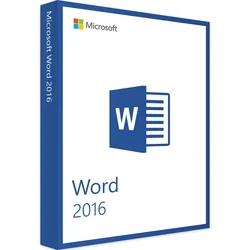
Microsoft Word 2016Mit Microsoft Word 2016 hat der Klassiker eine weitere Überarbeitung erfahren und ist um einige neue Features erweitert worden. Die Bedienung ist dabei nach wie vor benutzerorientiert und einfach geblieben. Sie werden sich schnell im Programm zurecht finden, egal ob Sie einfach nur einen Text schreiben, Serienbriefe drucken oder Einladungen entwerfen möchten. Mit dem breiten Funktionsumfang von Word 2016 finden Sie immer die passenden Anwendungen um Ihre Ideen in die Tat umzusetzen. Dabei unterstützen Sie die vielen mitgelieferten Vorlagen. Sollten Sie einmal nicht das Passende finden, hilft die Suche im Webarchiv weiter. Neuerungen in Microsoft Word 2016 Integrierter Assistent: Im Feld ?Was möchten Sie tun? können Sie Suchbegriffe eingeben und bekommen passende Hilfethemen angezeigt. So finden Sie sich schneller im Programm zurecht und müssen nicht durch die Menüs klicken um di...84,99 €*Versand: 0,00 €Sichere Weiterleitung zum Anbieter
-
Wie erstelle ich Etiketten in Word?
Um Etiketten in Word zu erstellen, öffnen Sie zunächst ein neues Dokument und gehen Sie zum Register "Sendungen". Wählen Sie dann "Etiketten" aus und geben Sie die gewünschten Informationen ein, wie z.B. die Adresse oder den Text für die Etiketten. Anschließend können Sie das Etikettenformat auswählen und die Anzahl der Etiketten pro Seite festlegen. Zum Schluss können Sie die Etiketten drucken, indem Sie auf "Drucken" klicken. **
-
Wie druckt man Etiketten in Word?
Um Etiketten in Word zu drucken, öffnen Sie zuerst ein neues Dokument und gehen Sie dann zum Register "Sendungen". Dort finden Sie die Option "Etiketten". Wählen Sie die gewünschte Etikettenart aus und geben Sie die entsprechenden Informationen ein. Anschließend können Sie die Etiketten drucken, indem Sie auf "Drucken" klicken. Stellen Sie sicher, dass Sie die richtigen Einstellungen für Ihren Drucker ausgewählt haben, um ein optimales Ergebnis zu erzielen. **
-
Wie richte ich Etiketten in Word ein?
Um Etiketten in Word einzurichten, öffnen Sie zunächst ein neues Dokument und gehen Sie zum Register "Sendungen". Wählen Sie dann die Option "Etiketten" aus. Geben Sie die gewünschten Etiketteninformationen ein, wie z.B. den Etikettenhersteller und die Produktnummer. Anschließend können Sie die Etiketten formatieren, indem Sie Schriftart, Größe und Ausrichtung anpassen. Zum Schluss können Sie die Etiketten drucken, indem Sie auf "Drucken" klicken und die Anzahl der Exemplare angeben. **
-
Wie drucke ich Ordnerrücken Etiketten in Word?
Um Ordnerrücken Etiketten in Word zu drucken, musst du zunächst die richtige Vorlage auswählen. Dazu gehst du auf "Datei" > "Neu" und suchst nach "Ordnerrücken Etiketten". Anschließend kannst du die Vorlage anpassen, indem du den Text, die Schriftart und die Farben änderst. Nachdem du die Etiketten gestaltet hast, kannst du sie auf Etikettenpapier drucken. Stelle sicher, dass du die richtigen Druckeinstellungen auswählst, damit die Etiketten korrekt gedruckt werden. **
* Alle Preise verstehen sich inklusive der gesetzlichen Mehrwertsteuer und ggf. zuzüglich Versandkosten. Die Angebotsinformationen basieren auf den Angaben des jeweiligen Shops und werden über automatisierte Prozesse aktualisiert. Eine Aktualisierung in Echtzeit findet nicht statt, so dass es im Einzelfall zu Abweichungen kommen kann. ** Hinweis: Teile dieses Inhalts wurden von KI erstellt.